
分类:生活观察 | 发布: | 时长:
> **摘要:** 剪映封面功能受限?本文演示如何用Canva免费版,拖入自己的logo和照片,5分钟做出专业视频封面。
摘要: 剪映封面功能受限?本文演示如何用Canva免费版,拖入自己的logo和照片,5分钟做出专业视频封面。
为什么不用剪映做封面?
做视频时,封面图是吸引点击的关键。剪映其实自带了”编辑封面”功能——视频拖入时间线后,点击前面的”编辑封面”按钮,可以选取某一帧画面,再基于该帧添加文字和文本框来生成封面。


但实际操作中,剪映的封面功能有明显局限:
- 只能从视频已有的帧中选取画面,无法导入外部图片;
- 文字编辑仅限于预设的文本框,样式固定;
- 无法拖入自己的logo或其他素材,自由度很低。
如果你想在封面上放品牌logo、个人照片或自定义素材,剪映就力不从心了。
Canva入门:注册与筛选免费模板
既然需要更灵活的方案,我选择了 Canva(canva.com)。打开网址后,首次使用需要注册账号。
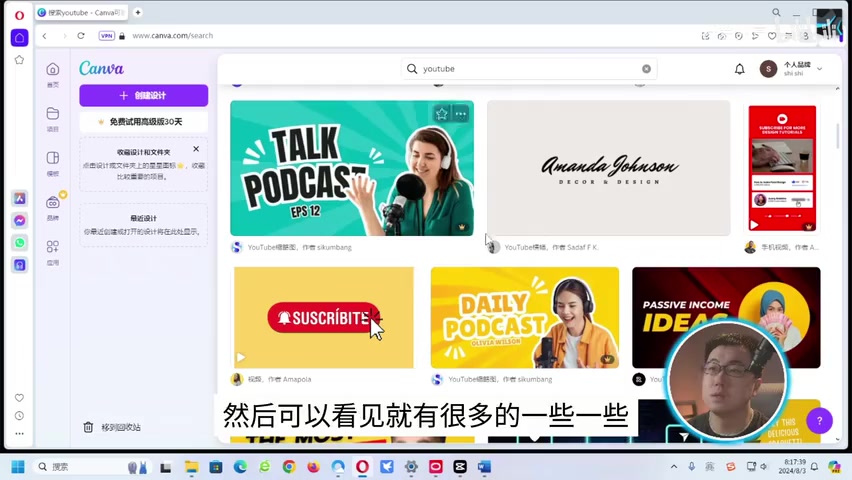
登录后界面功能较多,但做封面图只需要关注模板部分。以YouTube封面为例(B站、西瓜视频同理),进入模板库后可以看到大量现成设计。

注意:部分模板标注了”高级版”,需要付费。我们只使用免费功能,操作如下:
- 点击 “查看全部”;
- 点击 “所有筛选条件”;
- 在筛选选项中勾选 “免费版”;
- 点击”应用”。

这样筛出来的模板全部免费可用,随便挑一个顺眼的点进去即可。
编辑封面:文字、素材与布局
进入模板编辑界面后,可以看到模板作者、尺寸、名称等信息。接下来就是自由编辑:
① 修改文字
直接点击模板中的文字,替换成自己视频标题、副标题等内容。

② 删除不需要的元素
模板中可能有人物图片等不需要的元素,选中后点击”删除”即可。
③ 拖入自己的素材
这是Canva相比剪映最大的优势——直接拖拽:
- 把自己的 logo 从电脑文件夹直接拖入画布,放到左上角;
- 把视频中的 一帧截图 拖入,作为封面主视觉;
- 把自己的 个人照片 也拖入,放在右侧。

[截图: 00:03:49 – 拖入视频截图和个人照片]
④ 调整布局
– 按住 Shift 键点击可取消选中(去掉选中框);
– 用鼠标拖拽调整各元素位置:文字靠左、照片靠右、logo放左上角;
– 自由缩放、旋转,直到布局满意。
[截图: 00:04:20 – 调整后的封面布局:文字在左、照片在右、logo在左上角]
细节调整:特效与调色
布局确定后,还可以做进一步美化:
- 添加特效: 选中元素后,在右侧面板选择特效(如阴影、模糊、发光等),根据风格需要添加;
- 调整照片参数: 选中照片后,可以调节 亮度(调亮)、高光(压低)、对比度(降低)等,让照片与整体画面更协调。
[截图: 00:05:02 – 调整照片亮度、高光、对比度的参数面板]
这些调整都是实时预览的,满意即可。
导出与使用
编辑完成后,点击右上角 “分享” → “下载”:
- 格式建议选择 PNG(支持透明背景,方便后续二次编辑);
- 点击”下载”,等待生成完毕。
[截图: 00:05:24 – 分享/下载面板,选择PNG格式]
[截图: 00:05:51 – 最终生成的视频封面缩略图]
下载后,在上传视频时直接作为封面图使用即可。
总结
| 对比项 | 剪映 | Canva(免费版) |
|---|---|---|
| 速度 | 稍快 | 稍慢 |
| 自定义素材 | ❌ 无法拖入外部图片 | ✅ 自由拖入logo、照片等 |
| 模板丰富度 | 有限 | 大量免费模板 |
| 文字/布局自由度 | 低 | 高 |
| 费用 | 免费 | 免费功能够用 |
对于需要放品牌logo、个人照片或自定义素材的创作者来说,Canva免费版是一个功能完整、上手简单的选择。整个流程从打开网页到下载封面,熟练后 5分钟以内 完全可以搞定。
觉得有用的话,欢迎点赞收藏,有问题欢迎在评论区交流。

评论(0)