
分类:旅行见闻 | 发布: | 时长:
**摘要:** 用直播伴侣替代OBS,通过绿屏抠图叠加发光素材,实现带美颜的圆形头像录屏效果,操作更简单、美颜更自然。
摘要: 用直播伴侣替代OBS,通过绿屏抠图叠加发光素材,实现带美颜的圆形头像录屏效果,操作更简单、美颜更自然。
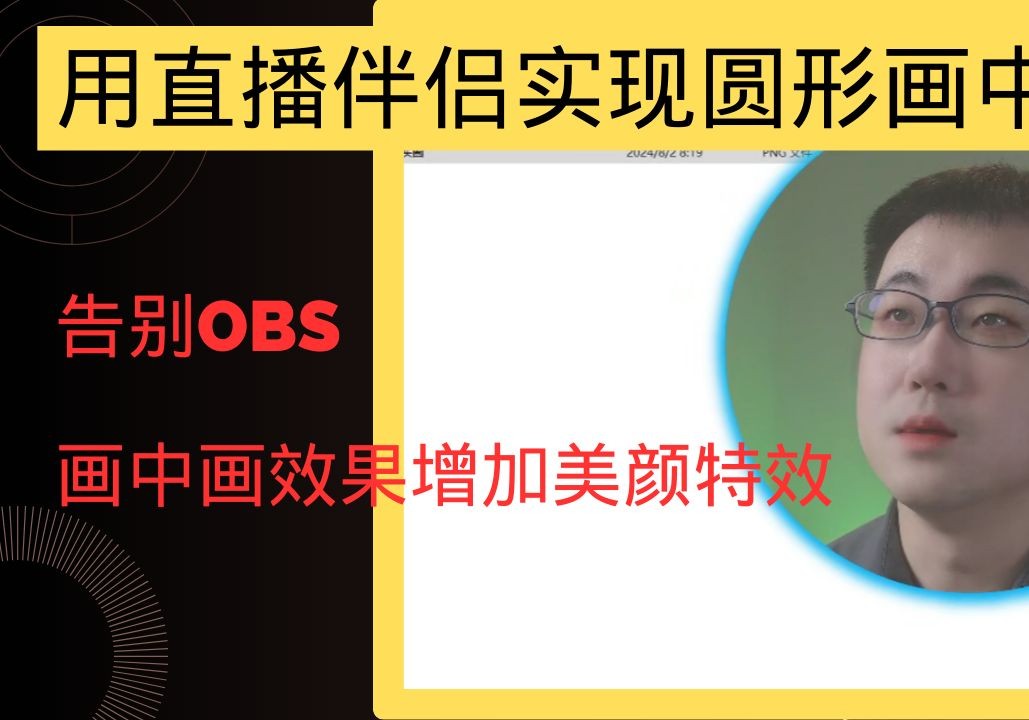
为什么选择直播伴侣而不是OBS
做录屏视频时,很多人习惯用OBS来添加圆形头像。但OBS本身没有美颜功能,如果追求美颜效果,只能额外搭配其他工具,流程繁琐。
我对比了多种方案后,最终选择直播伴侣作为录屏工具。它自带美颜功能,效果自然,我认为是目前直播/录屏工具中美颜表现最好的。

OBS方案的局限性
其他博主分享的OBS方案思路是:
- 准备一张带绿色圆环的素材图片
- 用OBS的绿屏抠图功能把绿色区域扣掉
- 将摄像头放在绿屏下方,形成”透视”效果
- 视觉上呈现圆形头像

这个方案能实现圆形头像,但没有美颜,而且步骤较多。如果你既想要美颜、又想要圆形发光效果,OBS并不是最优解。
直播伴侣实现步骤
以下是我在直播伴侣中的完整操作流程:
第一步:共享屏幕
打开直播伴侣,在”场景”区域添加屏幕共享源,将需要录制的画面共享出来。

第二步:添加摄像头
在场景中再添加一个摄像头源。
第三步:绿屏抠图(圆形)
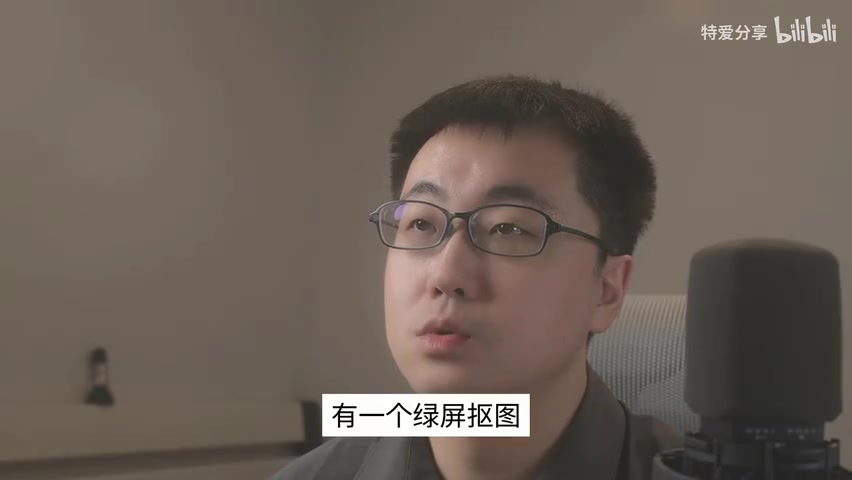
右键摄像头源 → 设置 → 背景设置 → 开启”绿屏抠图”。
关键操作:点击”安全区设置”,将默认的方形区域改为圆形,调整大小至与头部差不多,然后强行调整位置对准脸部。
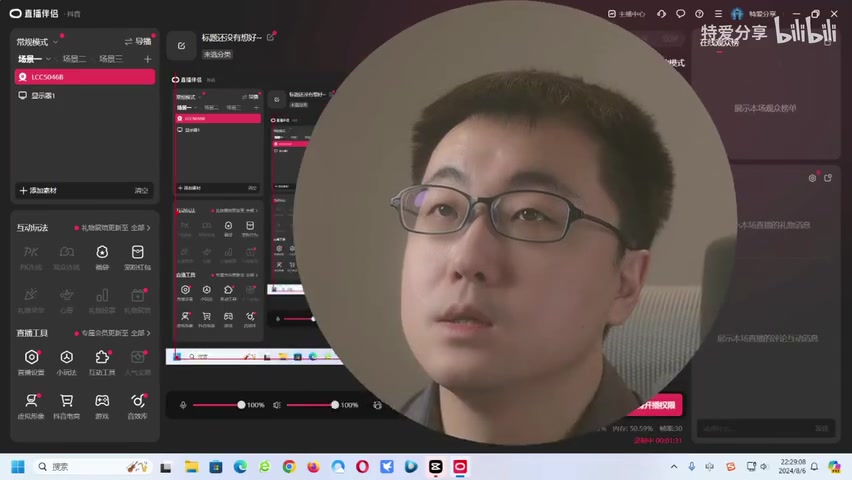
第四步:调整相似度阈值
将相似度阈值拉到最大,圆形抠图即刻生效,背景被干净地去除。
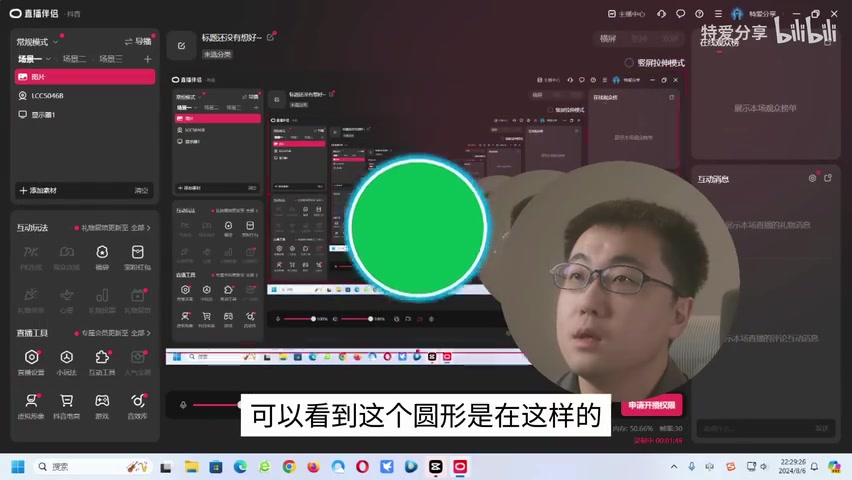
第五步:叠加发光素材
添加之前下载好的圆形发光素材图片,调整大小使其略大于头像。
第六步:调整层级与位置
- 层级:摄像头在上,发光素材图片在下
- 位置:用键盘方向键微调对齐
- 最终效果:头像居中,外圈有柔和的发光边框

总结
整个方案的核心逻辑只有三步:
添加发光素材图片 → 摄像头绿屏抠图(圆形)→ 调整层级(摄像头在上、图片在下)
相比OBS方案,直播伴侣的优势在于美颜是内置的、抠图操作更直观,不需要额外准备绿屏素材。适合做屏幕录制讲解类视频,画面中露出圆形头像做解说,观感干净专业。
如果你在做自媒体过程中也遇到类似的技术问题,欢迎在评论区留言交流,我会持续分享解决方案。

评论(0)