
分类:生活观察 | 发布: | 时长:
**摘要:** 13900KS蓝屏走售后,因13代停产缺货,经多轮沟通成功免费升级为14代14900KS,附完整申请流程。
摘要: 13900KS蓝屏走售后,因13代停产缺货,经多轮沟通成功免费升级为14代14900KS,附完整申请流程。
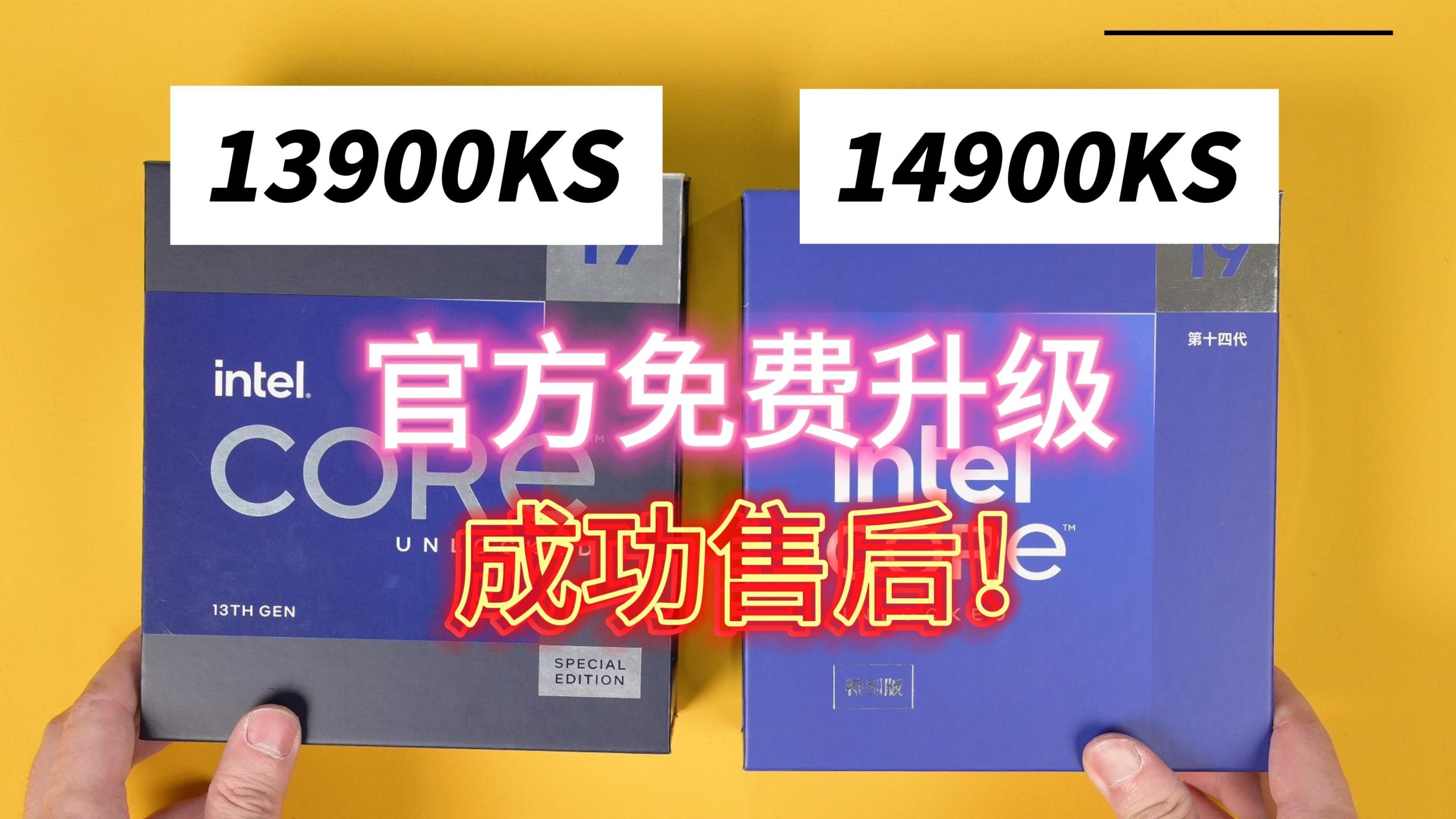
事件结果:13代换14代,白嫖一次升级
博主的13代i9-13900KS(海外版)出现蓝屏故障,走英特尔官方售后换新流程。在沟通中被告知13代已停产、同款缺货需等待3至4周。博主表示时间上无法接受,要求替换同级或更高规格产品,最终英特尔同意将其升级为14代i9-14900KS,三年质保,联邦快递寄送。

售后沟通关键节点
整个沟通以邮件往来为主,核心节点如下:
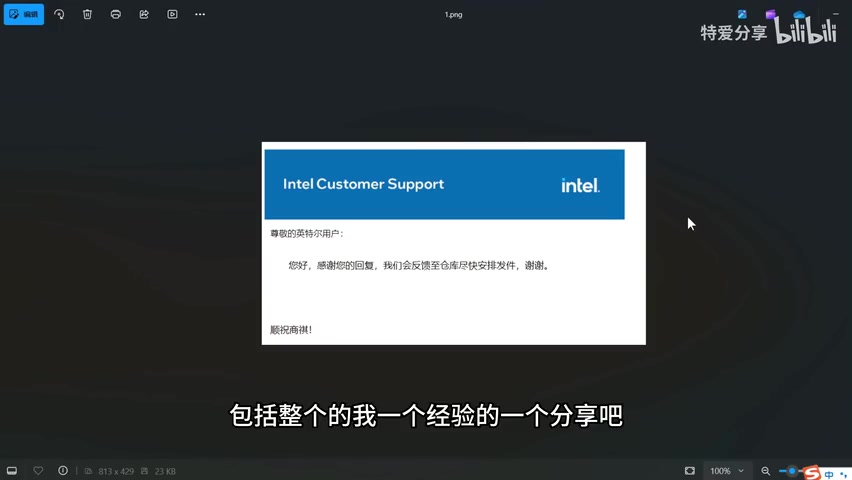
- 英特尔主动发邮件:告知13900KS可换新,询问是否接受升级到14900KS。
- 缺货通知:13代已停产,同款需3~4周补货。
- 博主诉求:时间紧迫,要求替换同级或更高位格产品。
- 最终方案:英特尔同意直接发14900KS,博主确认接受。
完整售后申请教程(官网操作)
以下是博主演示的英特尔官网售后申请全流程,适合所有需要走CPU换新的用户参考。
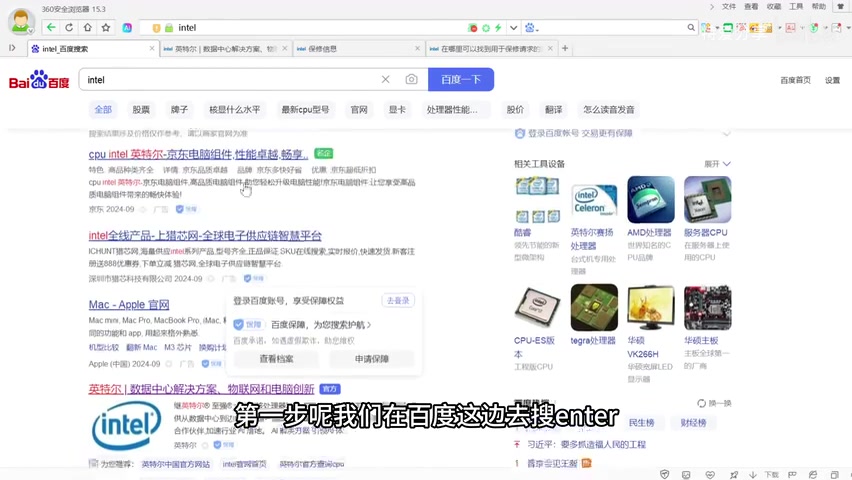
第一步:进入英特尔官方售后页面
在搜索引擎搜索”英特尔”,认准带官方认证标识的官网链接进入。将网站语言切换为中文,向下滚动找到 “联系我们” 入口。
第二步:填写产品保修信息
进入保修查询页面后,需要填写:
- 产品型号:选择 CPU
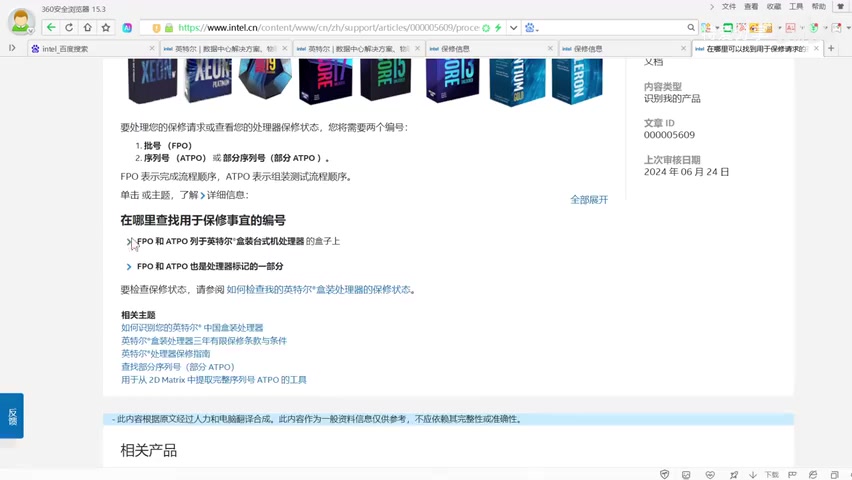
- P-Number(P号):CPU顶盖上的
i8开头编号 - 序列号(S-Spec / 训练号):CPU顶盖上的
i3开头编号 - 产品类型:处理器
💡 P号和序列号都印在CPU金属顶盖上,位置如下图所示。
填写完成后点击”检查产品”,系统会显示该CPU的保修到期日期等信息,确认无误后勾选并点击 “创建请求”。

第三步:登录/注册英特尔账号
系统要求登录英特尔账号(Intel ID)。没有账号的需先注册,已有账号的直接输入密码登录。
第四步:选择产品与故障类型
- 产品大类:CPU
- 具体型号:如”13代 i9″
- 子型号:如”i9-13900KS”
选择完毕后点击”创建请求”,跳过知识库推荐页面,点击 “继续创建”。
第五步:填写故障详情
这是最关键的一步,需要如实描述:
| 字段 | 填写示例 |
|---|---|
| 故障描述 | 蓝屏(BSOD) |
| 内存型号 | 第24代(具体型号) |
| BIOS版本 | 按实际填写 |
| 芯片组 | Z790 |
| 电源 | 按实际填写 |
| 是否已更换过 | 是/否 |
| 联系电话 | 中国手机号 |
可附上故障照片(非必须),最后点击 “创建请求” 提交。

第六步:等待邮件回复
提交后英特尔会发送确认邮件,后续所有沟通(缺货通知、升级方案、发货信息)均通过邮件进行。
[截图: 00:06:14 – 英特尔售后确认邮件]
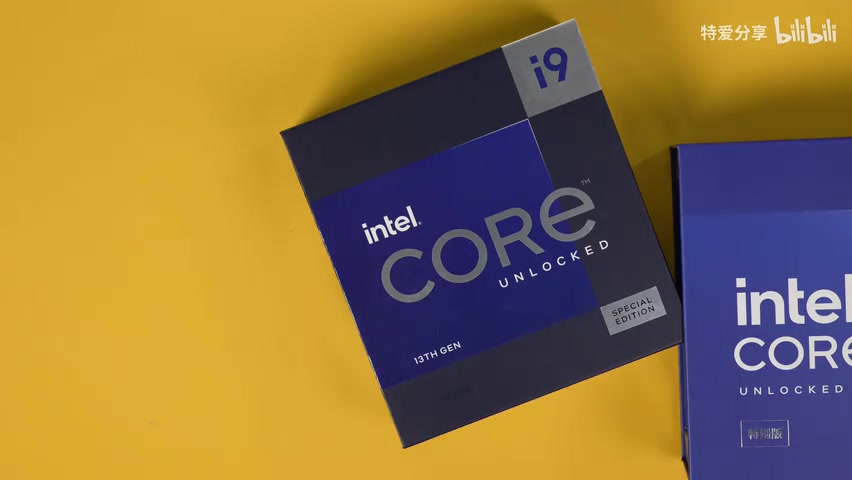
开箱与13代/14代包装对比
包裹通过联邦快递(FedEx) 送达,外层为气泡膜保护。
[截图: 00:06:38 – FedEx快递包裹]
打开后可以看到14代i9-14900KS的零售盒,标注”三年质保”。
[截图: 00:07:04 – 14900KS零售包装正面]
13代 vs 14代 包装对比
| 对比项 | 13代 i9-13900KS | 14代 i9-14900KS |
|---|---|---|
| 盒体尺寸 | 相同 | 相同 |
| 材质 | 相同 | 相同 |
| 主色调 | 偏深色 | 偏浅色(14代标识色) |
| 内部结构 | 完全一致 | 完全一致 |
| 版本 | 海外版(反力版) | 海外版 |
博主说明:13代和14代属于同一代架构(Raptor Lake Refresh),包装模具通用,仅颜色标识有区别。
[截图: 00:07:34 – 13代(左)与14代(右)包装盒并排对比]
[截图: 00:08:27 – 两代CPU本体对比]
几点经验总结
- 13代已停产,走售后大概率拿不到同款,可主动争取升级。
- 沟通态度:明确表达时间紧迫 + 要求同级/更高产品,英特尔客服有权限批准。
- 海外版(反力版) 同样享受官方售后,但需多轮沟通确认收货流程。
- P号和序列号 是售后核心凭证,务必在CPU上找到并准确填写。
- 整个流程从提交到收货,博主未透露具体天数,但强调”比较着急”时推动效率更高。
如有英特尔售后换新相关问题,欢迎留言交流。

评论(0)